Ajouter un QR-Code à votre signature
Un QR-Code est un code barre en deux dimensions qui peut stocker beaucoup plus de données que le code barre classique que vous connaissez des produits que vous achetez tous les jours.
Il peut stocker par exemple les données de votre carte de visite ou de votre signature d'émail. Par l'adresse Internet suivante vous pouvez créer un tel QR-Code gratuitement avec vos informations de contact professionnelles (ou privées). Choisissez comme type de code « vCard », remplissez les informations et cliquez sur le bouton « Générer » en bas de la page.
http://www.flashqrcode.com/
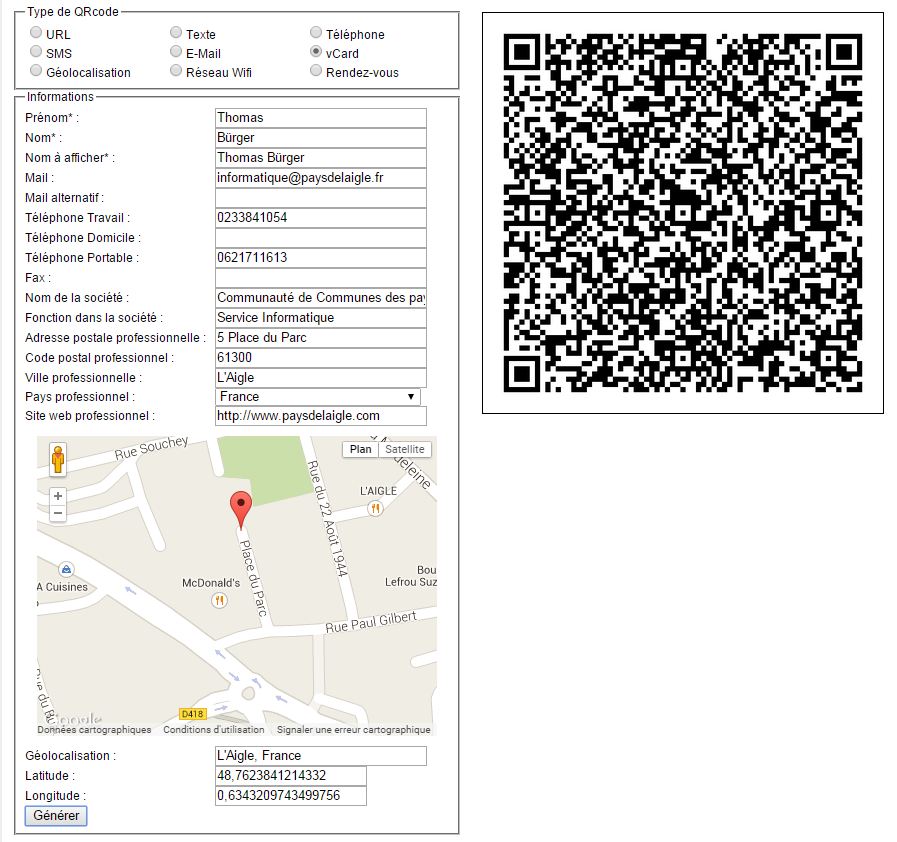 Le code est affiché et vous pouvez les stocker par un clic droite de la souris et « enregistrer l'image
sous… » sous forme d'image PNG.
Maintenant il faut intégrer cette image dans la signature de votre messagerie :
Le code est affiché et vous pouvez les stocker par un clic droite de la souris et « enregistrer l'image
sous… » sous forme d'image PNG.
Maintenant il faut intégrer cette image dans la signature de votre messagerie :
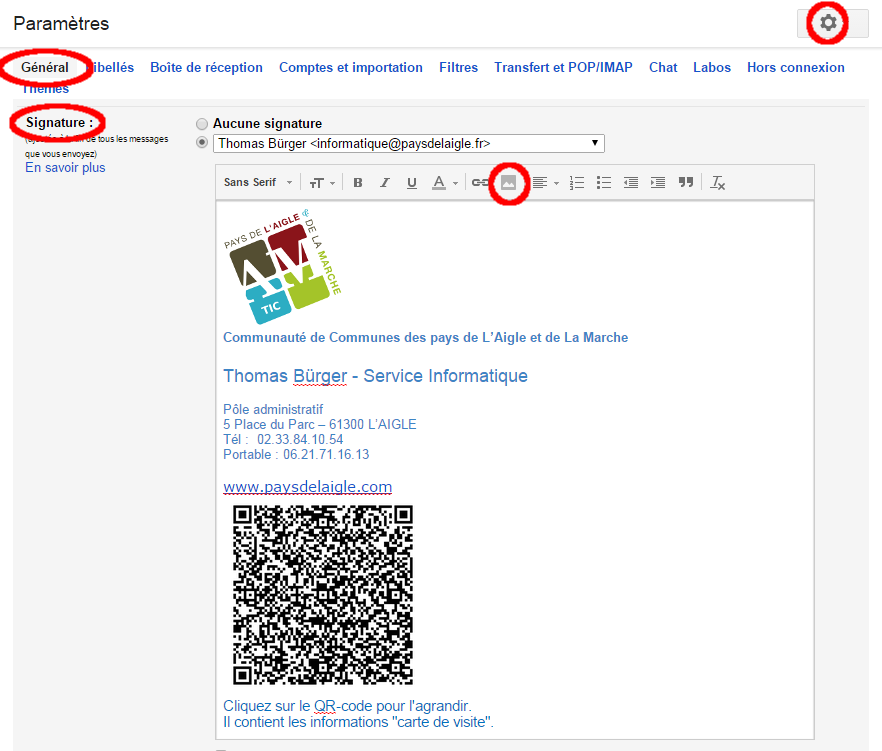
Sous GMAIL allez dans les paramètres de la messagerie – le bouton « roue » à droite – et descendez
dans l'onglet « Général » vers la section « Signature ». Cliquez avec la souris à l'endroit ou vous
voulez insérer le QR-Code – par exemple après la signature en texte – et cliquez sur le bouton
« insérer image ». Une fenêtre s'ouvre pour sélectionner une image de votre « espace drive » de
Google et ici il faut cliquez sur « importer » : L'interface de la fenêtre change et vous pouvez glissez
directement le fichier du QR-Code de votre ordinateur dans la fenêtre. Maintenant le QR-Code va
être affiché dans la signature mais à sa taille réelle qui sera trop grand pour votre émail : Cliquez sur
l'image du QR-Code et une autre fenêtre « pop-up » s'ouvre dans laquelle vous pouvez réduire la
taille en « moyen » par exemple – voir l'exemple suivant :
 Dans votre messagerie Outlook… (à préparer)
Ensuite, les personnes qui recevront vos émails peuvent scanner ce code directement avec leur portable ou tablette dans la signature et ainsi stocker toutes vos informations rapidement et sans risque d'erreur de frappe.